
Почему китайские мультимедийные системы в машине так раздражают — и как это исправить раз и навсегда
Представьте: вы сели в свой новый гибрид или электрокар, завели двигатель, а на экране мультимедиа — сплошные иероглифы, Яндекс.Навигатор не устанавливается, а YouTube запускается только через костыли. Знакомо? Если да, то вы не одиноки. Китайские головные устройства (ГУ) — это настоящий вызов для российского автолюбителя. Они дешевле, мощнее и функциональнее европейских аналогов, но вот беда: производители часто забывают о локализации. И что делать? Платить за русификацию в сервисе 10–15 тысяч рублей? Или смириться с тем, что половина функций останется недоступной?
Я прошел этот путь от и до. Помню, как впервые столкнулся с мультимедиа на базе Android в китайском электрокаре: экран красивый, железо мощное, но интерфейс — как будто из параллельной вселенной. После недели экспериментов с прошивками, ADB-командами и кастомными лаунчерами я наконец-то получил полноценный русифицированный интерфейс с любимыми приложениями. И теперь хочу поделиться опытом, чтобы вы сэкономили время, нервы и деньги.
В этой статье вы узнаете:
- Как безопасно русифицировать китайскую мультимедиа через инженерное меню и ADB-команды;
- Пошаговую инструкцию по установке Яндекс.Навигатора, YouTube и других приложений, которые 'не хотят' ставиться;
- Какие кастомные лаунчеры действительно работают и как их настроить под свои нужды;
- Какие подводные камни ждут на каждом этапе — и как их обойти;
- Как не превратить свою мультимедиа в 'кирпич' и сохранить гарантию (если она еще есть).
---
Что такое китайская мультимедиа и почему она такая 'строптивая'
Китайские головные устройства (ГУ) — это, по сути, планшеты на базе Android, встроенные в автомобиль. Они бывают двух типов:
- Заводские — те, что устанавливаются на конвейере (например, в электрокарах NIO, XPeng или гибридах Geely).
- Послепродажные — которые ставят в сервисах или заказывают отдельно (например, на AliExpress или у местных дилеров).
- Экономия на тестировании локализаций;
- Ориентация на внутренний рынок Китая;
- Желание продавать 'мастер-аккаунты' и платные прошивки отдельно.
---
Метод 1: Русификация через инженерное меню — быстрый, но не всегда надежный способ
Инженерное меню (или 'Factory Menu') — это скрытый интерфейс, который позволяет менять настройки системы на низком уровне. В китайских мультимедиа оно часто доступно, но спрятано за комбинацией клавиш или голосовой командой.
Как войти в инженерное меню?
Способ зависит от модели ГУ. Вот несколько проверенных вариантов:
- Комбинация клавиш: Зажмите кнопку 'Громкость +' и 'Громкость -' одновременно на 10 секунд.
- Голосовая команда: Скажите 'Factory Settings' или '工程模式' (если система понимает китайский).
- Через настройки: Перейдите в 'О системе' и быстро нажмите на версию прошивки 5–7 раз (как в Android для разработчиков).
- С помощью пульта ДУ: Если у вас есть пульт от мультимедиа, попробуйте зажать кнопку 'MENU' и 'OK' одновременно.
Что можно сделать в инженерном меню?
- Сменить язык интерфейса:
- Найдите пункт 'Language' или '语言设置' (языковые настройки).
- Выберите 'Russian' или 'Русский'. Если такого пункта нет — увы, этот метод не сработает.
- Важно: Некоторые системы после смены языка требуют перезагрузки. Если экран зависнет — не паникуйте, просто выключите и включите зажигание.
- Включить поддержку Google Play:
- Найдите пункт 'Google Services' или 'GMS'.
- Активируйте его и перезагрузите систему.
- После этого вы сможете устанавливать приложения через Play Market.
- Настроить разрешение экрана:
- Если интерфейс выглядит растянутым или обрезанным, попробуйте изменить разрешение в пункте 'Display' или '屏幕设置'.
- Не все системы поддерживают русский язык: В некоторых прошивках русского языка просто нет, и никакие манипуляции не помогут.
- Опасность сброса настроек: Неправильные действия в инженерном меню могут привести к сбросу системы к заводским настройкам. Всегда делайте резервную копию!
- Ограниченный функционал: Даже если вы смените язык, часть системных сообщений может остаться на китайском.
---
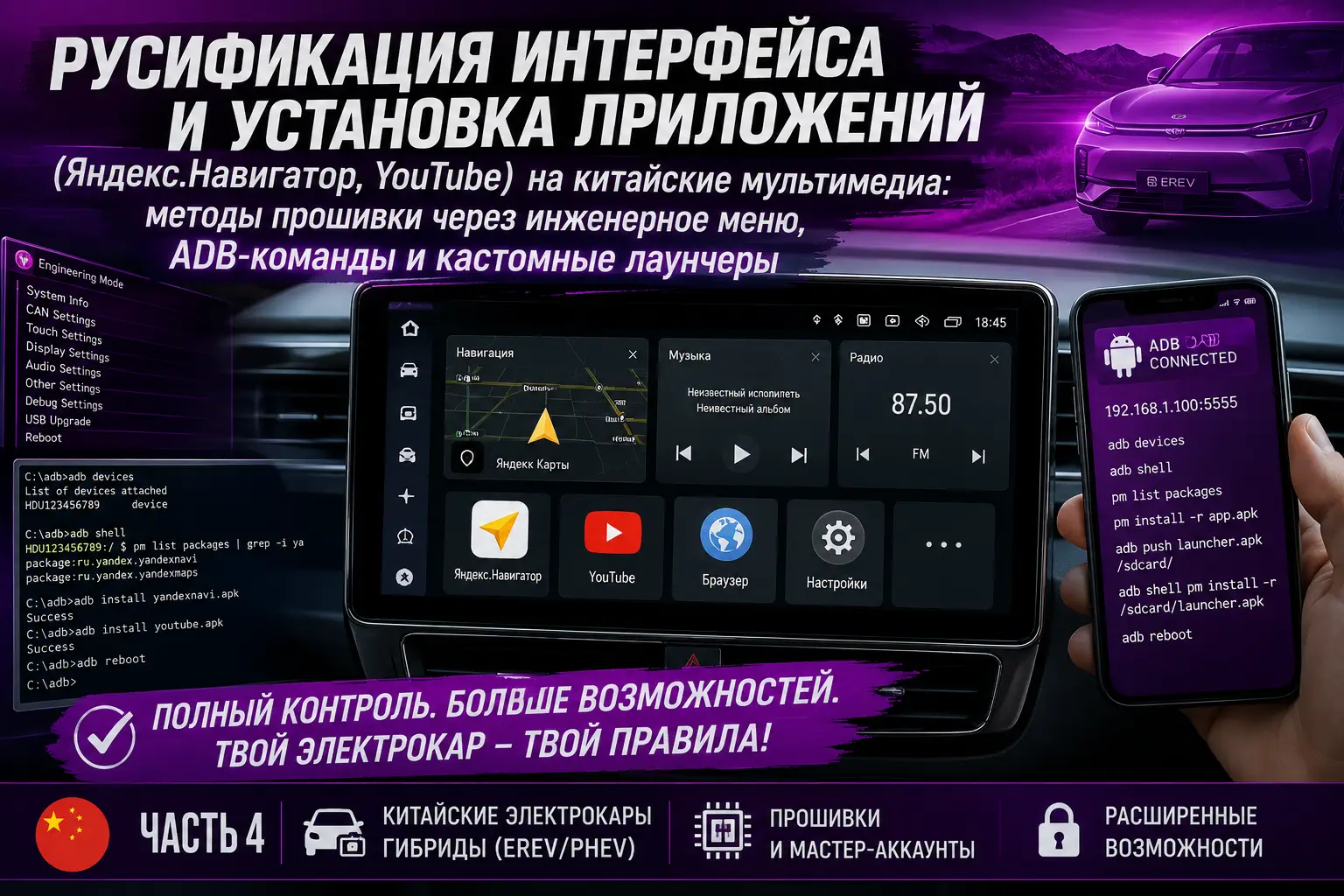
Метод 2: Русификация и установка приложений через ADB — для тех, кто не боится командной строки
ADB (Android Debug Bridge) — это инструмент для отладки Android-устройств с компьютера. С его помощью можно:
- Устанавливать приложения, которые не хотят ставиться через Play Market;
- Менять системные настройки;
- Русифицировать интерфейс на уровне прошивки.
- Компьютер (Windows, macOS или Linux).
- Кабель USB (желательно оригинальный, чтобы избежать проблем с подключением).
- Драйверы ADB для вашей мультимедиа (обычно идут в комплекте с прошивкой или доступны на сайте производителя).
- ADB-инструменты: Скачайте их с официального сайта Android (https://developer.android.com/studio/re ... form-tools).
- Зайдите в настройки мультимедиа.
- Найдите пункт 'О системе' или 'About'.
- Быстро нажмите на 'Номер сборки' 7 раз, пока не появится сообщение 'Вы стали разработчиком'.
- Вернитесь в основные настройки и найдите новый пункт 'Для разработчиков' или 'Developer options'.
- Включите 'Отладка по USB' (USB Debugging).
- Подключите кабель USB к компьютеру и мультимедиа.
- На экране мультимедиа появится запрос на разрешение отладки. Нажмите 'Разрешить'.
- На компьютере откройте командную строку (Windows) или терминал (macOS/Linux).
- Введите команду: adb devices Если все настроено правильно, вы увидите серийный номер вашего устройства.
Если в инженерном меню не удалось сменить язык, можно попробовать сделать это через ADB. Для этого:
- Узнайте текущий язык системы: adb shell getprop persist.sys.locale Если вы видите что-то вроде 'zh-CN' или 'en-US', значит, язык можно изменить.
- Установите русский язык: adb shell setprop persist.sys.locale ru-RUadb shell setprop persist.sys.language ruadb shell setprop persist.sys.country RU
- Перезагрузите мультимедиа: adb reboot
Шаг 4: Установка приложений через ADB
Некоторые приложения (например, Яндекс.Навигатор или YouTube) могут не устанавливаться через Play Market из-за региональных ограничений. Решение — установить их вручную через ADB.
- Скачайте APK-файл нужного приложения (например, с сайта apkmirror.com).
- Установите его через ADB: adb install путь_к_файлу.apk Например: adb install C:\Downloads\yandexnavigator.apk
- Если приложение не запускается, попробуйте установить его как системное: adb push путь_к_файлу.apk /system/priv-app/adb shell chmod 644 /system/priv-app/имя_файла.apkadb reboot
---
Метод 3: Кастомные лаунчеры — когда хочется полного контроля над интерфейсом
Если стандартный интерфейс мультимедиа вас не устраивает, можно установить кастомный лаунчер. Это приложение, которое заменяет стандартный рабочий стол Android и позволяет настроить его под свои нужды.
Почему кастомные лаунчеры — это круто?
- Полная русификация: Многие лаунчеры поддерживают русский язык 'из коробки'.
- Гибкая настройка: Можно менять расположение иконок, добавлять виджеты, настраивать жесты.
- Быстродействие: Некоторые лаунчеры работают быстрее стандартных.
- Поддержка сторонних приложений: Можно добавить ярлыки для Яндекс.Навигатора, Spotify и других программ.
- Car Launcher AGAMA:
- Оптимизирован для автомобильных систем.
- Поддерживает жесты и голосовое управление.
- Есть бесплатная версия с базовым функционалом.
- Минус: В бесплатной версии много рекламы.
- CarWebGuru:
- Полностью настраиваемый интерфейс.
- Поддержка русского языка.
- Можно интегрировать Яндекс.Навигатор и другие приложения.
- Минус: Требует некоторого времени на настройку.
- Nova Launcher:
- Один из самых популярных лаунчеров для Android.
- Гибкие настройки, поддержка тем.
- Минус: Не оптимизирован для автомобильных систем, может работать нестабильно.
- Установите лаунчер через Play Market или ADB (если Play Market недоступен).
- Зайдите в настройки мультимедиа и выберите лаунчер по умолчанию:
- Перейдите в 'Настройки' > 'Приложения' > 'Приложения по умолчанию'.
- Выберите установленный лаунчер.
- Настройте лаунчер под свои нужды:
- Добавьте ярлыки для Яндекс.Навигатора, YouTube и других приложений.
- Настройте жесты для быстрого доступа к функциям.
---
Как не превратить мультимедиа в 'кирпич': советы по безопасности
Любые манипуляции с прошивкой и системными настройками — это всегда риск. Вот несколько советов, которые помогут избежать проблем:
- Делайте резервные копии:
- Перед любыми изменениями создайте резервную копию прошивки. Для этого можно использовать ADB: adb backup -all -f backup.ab
- Если что-то пойдет не так, вы сможете восстановить систему из резервной копии.
- Не экспериментируйте с неизвестными прошивками:
- Скачивайте прошивки только с проверенных источников (например, с форумов 4PDA или официального сайта производителя).
- Избегайте 'кастомных' прошивок от неизвестных разработчиков — они могут содержать вредоносный код.
- Не отключайте системные приложения:
- Некоторые системные приложения критически важны для работы мультимедиа. Отключение их может привести к сбоям.
- Используйте проверенные методы:
- Если вы не уверены в своих действиях, лучше обратитесь к специалисту. Неправильные манипуляции с ADB или инженерным меню могут привести к поломке устройства.
- Следите за обновлениями:
- Производители иногда выпускают обновления прошивок, которые могут исправить проблемы с локализацией. Регулярно проверяйте наличие обновлений.
Что делать, если ничего не помогает: альтернативные решения
Если все вышеперечисленные методы не сработали, не отчаивайтесь. Есть еще несколько вариантов:
- Обратиться в сервис:
- Некоторые автосервисы специализируются на русификации китайских мультимедиа. Стоимость услуги — от 5 до 15 тысяч рублей в зависимости от сложности.
- Плюс: Гарантия результата.
- Минус: Дорого и не всегда быстро.
- Купить мастер-аккаунт:
- Некоторые производители продают 'мастер-аккаунты' — специальные учетные записи, которые открывают доступ к скрытым настройкам.
- Плюс: Можно получить полный контроль над системой.
- Минус: Стоимость мастер-аккаунта может достигать 20–30 тысяч рублей.
- Заменить мультимедиа на европейскую:
- Если ни один из методов не сработал, можно заменить китайскую мультимедиа на европейскую модель. Например, для многих китайских электрокаров подходят ГУ от Tesla или BMW.
- Плюс: Полная совместимость с российскими приложениями.
- Минус: Дорого и требует профессиональной установки.
Итоги: что выбрать и с чего начать
Русификация китайской мультимедиа — это не магия, а набор проверенных методов. Вот краткий алгоритм действий:
- Начните с инженерного меню: Это самый простой и безопасный способ. Если повезет, вы сможете сменить язык и включить Google Play за 10 минут.
- Попробуйте ADB: Если инженерное меню не помогло, подключите мультимедиа к компьютеру и используйте ADB-команды для русификации и установки приложений.
- Установите кастомный лаунчер: Если стандартный интерфейс вас не устраивает, попробуйте CarWebGuru или Car Launcher AGAMA.
- Не забывайте о безопасности: Делайте резервные копии, не экспериментируйте с неизвестными прошивками и следите за обновлениями.
Если у вас остались вопросы или возникли трудности — пишите в комментариях. Поделюсь своим опытом и помогу найти решение. А если вы уже прошли этот путь — расскажите, какие методы сработали у вас. Вместе мы сделаем китайские мультимедиа удобными для всех!
Теги
русификация, китайские мультимедиа, инженерное меню, ADB-команды, кастомные лаунчеры, Яндекс.Навигатор, YouTube, прошивка, настройка интерфейса