
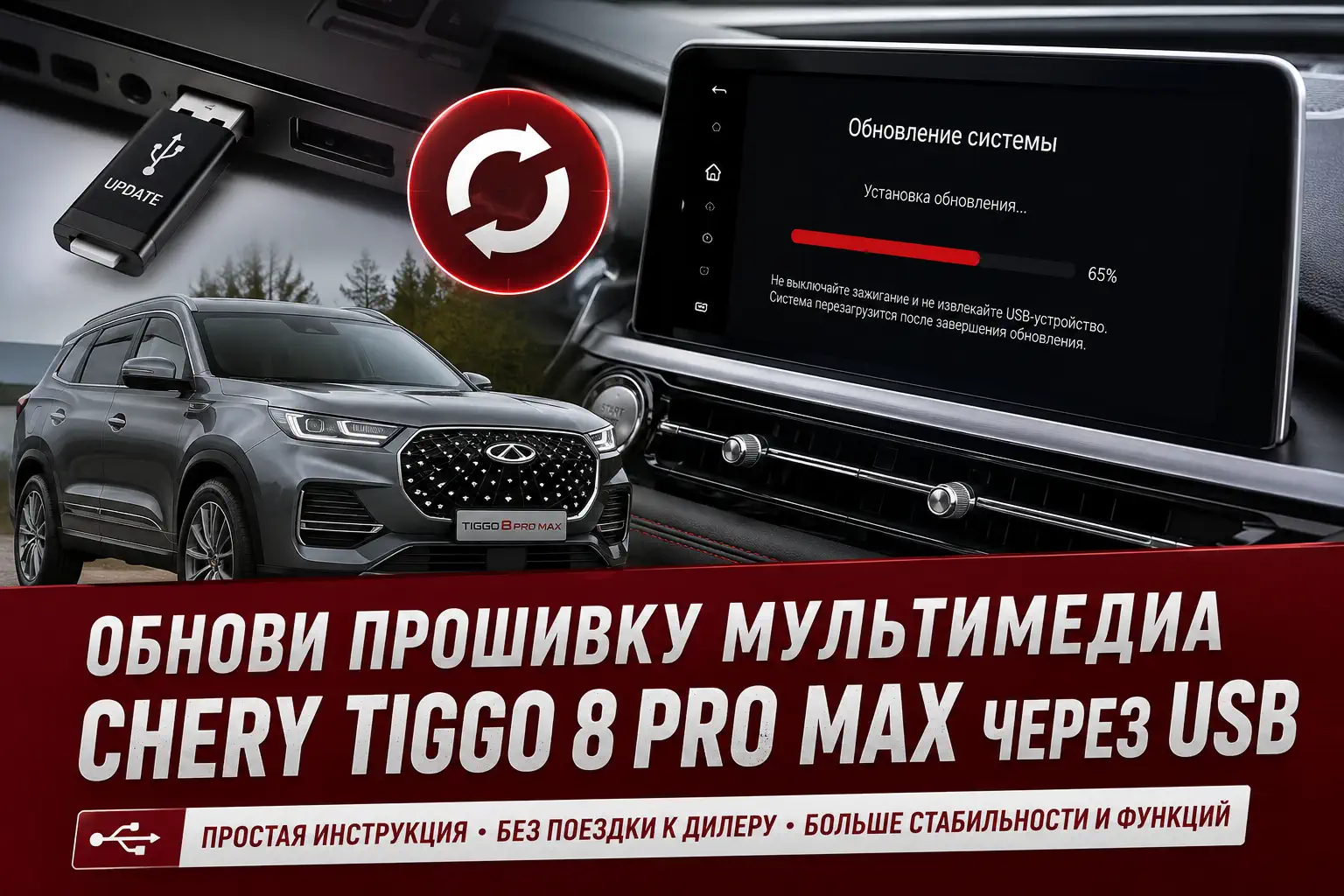
Обновление мультимедиа Chery Tiggo 8 Pro Max: почему владельцы все чаще делают это сами
Представьте ситуацию. Вы садитесь утром в свой Chery Tiggo 8 Pro Max, запускаете двигатель, на экране мультимедиа привычно загорается интерфейс — и вдруг замечаете странности: система задумчиво реагирует на касания, Android Auto периодически отключается, навигация подтормаживает, а Bluetooth словно живет собственной жизнью. Знакомо? У владельцев современных автомобилей такое происходит чаще, чем кажется.
Автомобиль давно перестал быть просто набором двигателя, подвески и четырех колес. Сегодня мультимедийная система — это уже отдельный компьютер на колесах. И как любой компьютер, она требует обновлений. Причем обновление прошивки мультимедиа Chery Tiggo 8 Pro Max может не только устранить ошибки, но и реально улучшить опыт эксплуатации автомобиля: ускорить работу интерфейса, повысить стабильность подключения смартфонов, исправить сбои голосового управления и даже добавить новые функции.
Многие водители уверены, что обновление системы Chery Tiggo 8 Pro Max — исключительно задача дилера. На практике все не настолько страшно. При наличии правильной инструкции, USB-накопителя и примерно 20–40 минут свободного времени процедуру можно выполнить самостоятельно.
Поверьте моему опыту: я сам несколько раз обновлял мультимедиа на автомобилях китайских брендов, включая Chery. Первый раз подходил к процессу с осторожностью — почти как сапер к минному полю. Казалось: сейчас нажму не туда, и экран превратится в красивый дорогой планшет, который больше никогда не включится. Но после первой успешной процедуры стало понятно — ничего космического здесь нет.
В этом материале разберем весь процесс пошагово: где скачать прошивку Chery Tiggo 8 Pro Max, как подготовить USB-накопитель, что делать во время обновления и какие ошибки чаще всего допускают владельцы.
Что дает обновление прошивки Chery Tiggo 8 Pro Max
Перед тем как хвататься за флешку, стоит понять: а зачем вообще это нужно?
Обновление мультимедиа Chery Tiggo 8 Pro Max может решать несколько задач.
Какие изменения появляются после обновления
- устранение зависаний системы;
- повышение скорости работы интерфейса;
- улучшение стабильности Bluetooth;
- исправление ошибок Android Auto и CarPlay;
- обновление навигационных компонентов;
- улучшение качества голосового управления;
- исправление мелких программных багов;
- повышение общей стабильности системы.
Помню случай владельца Tiggo 8 Pro Max, который жаловался на странную проблему: после каждого запуска автомобиля телефон автоматически подключался через Bluetooth примерно с третьей попытки. После обновления проблема исчезла полностью. Просто исчезла — как будто ее и не было.
И что, спросите вы, в этом такого?
А в том, что мелкие раздражители постепенно превращаются в постоянный источник недовольства машиной.
Какие риски существуют перед обновлением системы
Любое обновление ПО автомобиля требует аккуратности.
Возможные проблемы
| Риск | Причина |
| Система зависла | Выключение питания |
| Ошибка установки | Поврежденный файл |
| Мультимедиа не видит USB | Неправильный формат флешки |
| Сбой загрузки | Неполный пакет обновления |
Есть важный момент: НЕ выключайте двигатель во время установки.
Да, выглядит как очевидный совет. Но я сам видел историю, когда человек решил обновить мультимедиа в гараже с выключенным мотором. Через двадцать минут аккумулятор начал проседать по напряжению, экран погас... Дальше последовал крайне эмоциональный набор слов.
Как подготовиться к обновлению мультимедиа через USB
Перед тем как начать обновление мультимедиа через USB, потребуется минимальная подготовка.
Что понадобится
- USB-флешка объемом 16–64 ГБ.
- Компьютер или ноутбук.
- Официальная прошивка Chery Tiggo 8 Pro Max.
- Свободное время.
- Автомобиль с достаточным зарядом аккумулятора.
Это место многие недооценивают.
Последовательность действий:
- Подключите флешку к компьютеру.
- Выполните форматирование.
- Выберите файловую систему FAT32.
- Очистите накопитель полностью.
- Скопируйте файлы обновления в корневой каталог.
Я сам однажды потерял минут сорок на поиски ошибки. Оказалось, архив лежал внутри дополнительной папки "New". Система попросту не находила файлы.
Такая мелочь способна испортить весь процесс.
Как узнать текущую версию мультимедиа Chery Tiggo 8 Pro Max
Перед обновлением полезно проверить установленную версию системы.
Обычно путь выглядит так:
Настройки → Информация о системе → Версия ПО
Запишите данные или сфотографируйте экран.
Это пригодится:
- для проверки необходимости обновления;
- для сравнения результатов;
- для возможного отката системы.
Где скачать прошивку Chery Tiggo 8 Pro Max
Здесь нужна осторожность.
Запросы вроде:
- скачать прошивку Chery Tiggo 8 Pro Max;
- обновление мультимедиа Chery Tiggo 8 Pro Max;
- новая версия ПО Chery;
И начинается лотерея.
Рекомендую использовать:
- официальный портал производителя;
- дилерские технические ресурсы;
- специализированные сообщества владельцев с подтвержденными файлами.
А мультимедиа — не смартфон. Здесь кнопка "сбросить до заводских" не всегда спасает.
Пошаговая инструкция: как обновить прошивку мультимедиа на Chery Tiggo 8 Pro Max через USB
Теперь переходим к самому процессу.
Шаг 1. Подготовьте автомобиль
Перед запуском:
- заведите двигатель;
- отключите лишние устройства;
- выключите климат-контроль (желательно);
- убедитесь в стабильной работе электросистемы.
Вставьте подготовленную флешку в USB-разъем автомобиля.
Обычно система автоматически обнаруживает пакет обновления.
Иногда появляется окно:
Обнаружено обновление ПО
Нажмите:
Обновить
Шаг 3. Запустите установку
После подтверждения начнется процесс установки.
Экран может:
- перезагружаться;
- временно выключаться;
- отображать индикатор прогресса.
НЕ вытаскивайте флешку.
НЕ нажимайте кнопки.
НЕ выключайте автомобиль.
Даже если кажется, что все зависло.
Иногда прогресс несколько минут стоит на одной цифре. В первый раз я почти потянулся к кнопке перезапуска — терпения хватило буквально чудом.
Через две минуты система ожила сама.
Шаг 4. Дождитесь завершения
Процесс обычно занимает:
- 10–15 минут;
- иногда до 30–40 минут.
Что делать после обновления системы Chery Tiggo 8 Pro Max
После установки не спешите сразу ехать.
Проверьте:
- Bluetooth;
- навигацию;
- подключение телефона;
- камеры;
- звук;
- голосовое управление;
- настройки автомобиля.
Иногда после обновления рекомендуется выполнить сброс настроек системы.
Это помогает устранить мелкие остаточные ошибки.
Типичные ошибки при обновлении мультимедиа через USB
За последние годы накопился целый список повторяющихся ситуаций.
Ошибка №1: использование старой флешки
Некоторые накопители работают нестабильно.
Особенно дешевые модели безымянных производителей.
Ошибка №2: обновление при слабом аккумуляторе
Опасная история.
Если напряжение просядет — процесс может прерваться.
Ошибка №3: неправильный формат накопителя
Система чаще всего ожидает FAT32.
NTFS может просто не определиться.
Ошибка №4: установка чужой прошивки
Похожее название модели не означает полную совместимость.
Tiggo 8 Pro и Tiggo 8 Pro Max — не всегда идентичны по программному обеспечению.
Самостоятельное обновление или дилер: что выбрать
Иногда возникает логичный вопрос: а стоит ли делать все самому?
Сравнение вариантов
| Параметр | Самостоятельно | Дилер |
| Стоимость | бесплатно | может быть платно |
| Время | 20–40 минут | запись и ожидание |
| Контроль процесса | полный | минимальный |
| Риск ошибок | зависит от владельца | ниже |
Если строго следовать инструкции, обновление прошивки мультимедиа Chery Tiggo 8 Pro Max через USB обычно проходит спокойно.
Но если есть сомнения — лучше не экспериментировать.
Полезные советы владельцам Chery Tiggo 8 Pro Max
Несколько вещей, которые реально помогают:
- храните предыдущую версию прошивки;
- используйте качественные USB-накопители;
- перед обновлением делайте фото настроек;
- проверяйте совместимость файлов;
- не ставьте прошивки неизвестного происхождения.
Иногда владельцы после обновления сразу начинают искать "что изменилось". А изменений визуально почти нет. Но спустя несколько дней замечают: мультимедиа стала быстрее просыпаться, телефон подключается моментально, а интерфейс больше не подтормаживает.
То есть улучшения работают где-то "под капотом".
Как в хорошем двигателе: вы не видите процесс, но ощущаете результат.
Прошивка Chery Tiggo 8 Pro Max через USB без лишней нервотрепки
Современный автомобиль постепенно превращается в сложный цифровой механизм, и обновление программного обеспечения становится такой же привычной процедурой, как замена масла или сезонная смена шин. Прошивка Chery Tiggo 8 Pro Max через USB — вполне посильная задача даже для владельца без технического образования.
Главное — использовать правильный файл, подготовить флешку и не торопиться. Обновление мультимедиа Chery Tiggo 8 Pro Max чаще всего проходит без сюрпризов, если соблюдать последовательность действий.
А если вы уже сталкивались с обновлением системы Chery Tiggo 8 Pro Max, интересно сравнить опыт: все прошло идеально или мультимедиа заставила немного понервничать? Поделитесь своим случаем в комментариях.
Теги
Chery Tiggo 8 Pro Max, прошивка Chery Tiggo 8 Pro Max, обновление мультимедиа Chery, обновление через USB, мультимедиа Chery Tiggo, инструкция Chery Tiggo 8 Pro Max, прошивка автомобиля, обновление системы автомобиля, USB обновление, Android Auto Chery, CarPlay Chery, версия ПО Chery, настройки мультимедиа Chery, автомобильные технологии, диагностика Chery